An Error Occurred Starting Heroes of the Storm Please Try Again Error2 1073741819
How Fix Error 2 1073741819 With Heroes Storm
Unii utilizatori de Windows văd Eroare 2-107374181 (A apărut o eroare la eroii furtunii) ori de câte ori încearcă să lanseze acest joc. Se confirmă că această problemă apare pe Windows 7, Windows 8.ane și Windows 10.
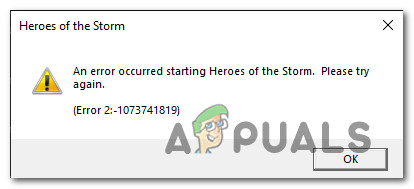
Eroare 2-107374181
După investigarea temeinică a acestei probleme particulare, se dovedește că există mai multe cauze diferite care ar putea cauza acest cod de eroare special la instalarea Windows. Iată o listă scurtă de potențiali vinovați intendance ar putea cauza acest cod de eroare:
- Accesul de ambassador lipsește - Dacă vedeți această eroare după ce jocul nu se actualizează, este posibil să vedeți această eroare deoarece jocul nu are permisiunile necesare pentru a modifica fișierele existente intendance trebuie înlocuite în timpul procedurii de actualizare. Dacă acest scenariu este aplicabil, ar trebui să puteți remedia problema forțând executabilul să se deschidă cu acces de ambassador.
- Conflict cu conflictul Razer Synapse - După cum se dovedește, această problemă poate apărea și din cauza unui conflict între instalarea locală a Heroes of the Tempest și Razer Synapse software. În acest caz, puteți remedia problema ținând Razer Synapse închis în timpul rulării jocului, dezactivând Razer Synapse de la fiecare pornire Windows sau dezinstalând complet instrumentul de pe computer.
- Corupția fișierului de joc - Această problemă poate apărea și din cauza unei incoerențe a fișierului care rupe echipa care blochează jocul la fiecare încercare de pornire. În acest caz, cea mai bună șansă de a remedia problema este să rulați o procedură de scanare și reparare din aplicația Battle.net.
- Interferență AV terță parte - După cum se dovedește, există anumite suite AV și firewall-uri terțe care au potențialul de a intra în conflict cu acest joc. În acest caz, veți putea rezolva problema fie dezactivând sau dezinstalând suita AV supraprotectoare.
Acum că cunoașteți fiecare potențial vinovat, iată o listă de metode care vă vor permite să remediați ii-107374181 cod de eroare:
Metoda 1: Rularea jocului ca administrator
Înainte de a încerca oricare dintre celelalte remedieri de mai jos, ar trebui să începeți prin a vă asigura că nu aveți de-a face cu un fel de problemă de permisiune intendance împiedică jocul să utilizeze fiecare dependență necesară.
Mai mulți utilizatori afectați vedeau, de asemenea Eroare 2-107374181 când a încercat să lanseze Heroes of the Storm au reușit să rezolve problema forțând executabilul principal să se deschidă cu acces de administrator. Pentru a face acest lucru, faceți clic dreapta pe executabil (sau comanda rapidă a acestuia) și alegeți Rulat ca administrator din meniul contextual.
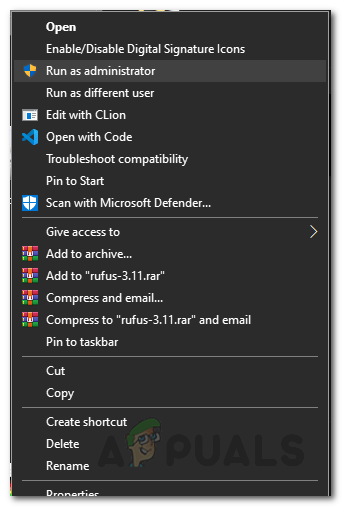
Funcționând ca administrator
Dacă executarea executabilului cu acces de administrator nu a rezolvat problema pentru dvs., treceți la următoarea soluție potențială de mai jos.
Metoda two: Tratarea conflictului Razer Synapse (dacă este cazul)
După cum se dovedește, această problemă poate fi cauzată și de united nations conflict între Heroes of the Storm și software-ul Razer Synapse. Dacă acest scenariu este aplicabil și întâlniți numai Eroare 2-107374181 când lansați Heroes of the Storm în timp ce Razer Synapse rulează, este clar că aveți de-a face cu un disharmonize.
Dacă acest scenariu este aplicabil, puteți remedia problema în 3 moduri diferite:
- Ține Razer Synapse închis în timp ce rulezi Heroes of the Storm
- Dezactivarea Razer Synapse de la pornirea cu Windows
- Dezinstalarea Razer Synapse de pe computer
În funcție de modul în care intenționați să tratați problema, urmați unul dintre sub-ghidurile de mai jos pentru a rezolva conflictul dintre Razer Synapse și Heroes of the Storm:
A. Închiderea Razer Synapse
Cea mai ușoară soluție pentru a preveni acest disharmonize este să închideți pur și simplu Razer Synapse înainte de a deschide Heroes of the tempest.
Dar rețineți că doar închiderea ferestrei principale nu va fi suficientă pentru a remedia problema - va trebui să vă asigurați că închideți Razer Synapse din pictograma barei de tavă. Doar faceți clic dreapta pe Razer Synapse din meniul barei de tavă și alegeți Închideți Razer Synapse din meniul contextual.
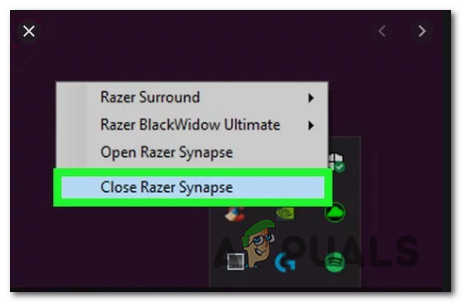
Închiderea utilitarului Razer Synapse
B. Dezactivarea Razer Synapse din lista de elemente de pornire
- presa Ctrl + Shift + Enter a se deschide Gestionar de sarcini folosind comanda rapidă nativă Windows.
- Dacă observați că Job Manager se deschide cu interfața simplă, faceți clic pe Mai multe detalii din partea de jos a ferestrei.
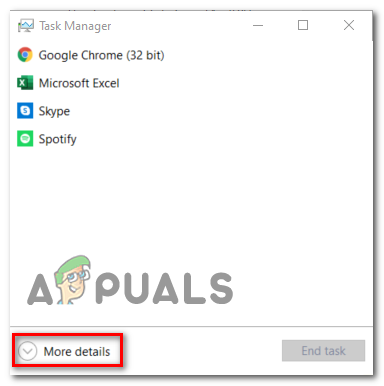
Deschiderea interfeței detaliate a Managerului de activități
- Odată ce vă aflați în detaliu Gestionar de sarcini versiune, faceți clic pe Lansare din meniul vertical.
- Apoi, derulați în jos prin lista de elemente de pornire și localizați serviciul asociat cu Razer Synapse . Când îl vedeți, faceți clic dreapta pe el și alegeți Dezactivează din meniul contextual nou apărut.
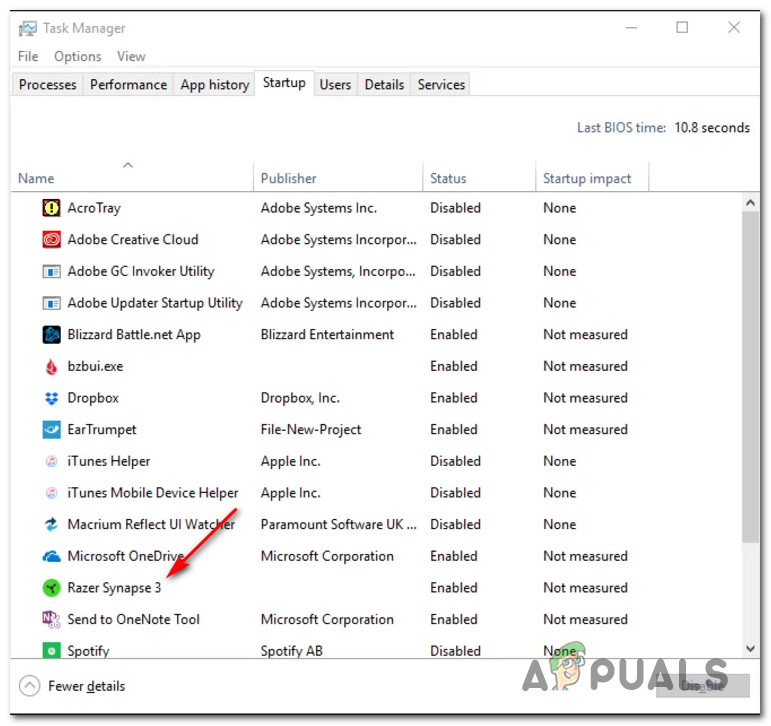
Dezactivați serviciul Razer Synapse
- Odată ce serviciul Razer Synapse a fost dezactivat, reporniți computerul și vedeți dacă problema este rezolvată odată ce următoarea pornire este finalizată.
C. Dezinstalarea Razer Synapse de pe computer
- presa Tasta Windows + R a deschide o Alerga căsuță de dialog. Apoi, tastați „Appwiz.cpl" în caseta de text și apăsați introduce pentru a deschide Program și caracteristici meniul.
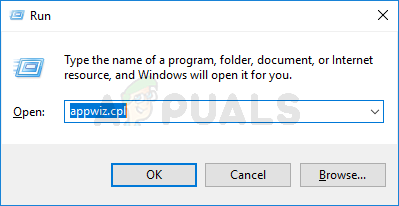
Tastați appwiz.cpl și apăsați Enter pentru a deschide lista de programe instalate
Notă: Când half dozen se solicită UAC (Control cont utilizator) prompt, faceți clic pe da pentru a acorda acces de administrator. Pe Windows 10, puteți utiliza, de asemenea, noul meniu Aplicații și caracteristici, tastând „ ms-settings: caracteristici aplicații 'Comanda în schimb.
- Odată ce te afli în interiorul Programe si caracteristici , derulați în jos prin lista de programe instalate și localizați Razer Synapse instalare.
- După ce reușiți să localizați instalarea aplicației, faceți clic dreapta pe Razer Synapse, și alegeți Dezinstalați din meniul contextual.

Dezinstalarea Razer
- În interiorul ecranului de dezinstalare, urmați instrucțiunile de pe ecran pentru a finaliza dezinstalarea, apoi reporniți computerul și lansați Heroes of the Tempest odată ce următoarea pornire este finalizată pentru a vedea dacă problema este acum rezolvată.
Dacă aceeași problemă apare în continuare, treceți la următoarea soluție potențială de mai jos.
Metoda 3: Rularea unei proceduri de scanare și reparare
După cum se dovedește, 2-107374181 cu Heroes of the Storm poate apărea și din cauza unei inconsecvențe a fișierului de joc intendance ajunge să afecteze stabilitatea redării jocului. În acest caz, ar trebui să puteți remedia problema efectuând o procedură de scanare și reparare din aplicația Boxing.cyberspace.
Această operațiune va sfârși prin a verifica încrucișat integritatea fișierului jocului Heroes of the Storm și va înlocui orice echivalent corupt cu copii sănătoase care vor fi descărcate direct de pe serverele Battle.net.
Mai mulți utilizatori afectați au confirmat că aceasta este principala cauză din spatele apariției acestui cod de eroare și că eroarea a fost remediată după ce au rulat un Scanează și repară procedura de la Battle.Net cerere.
Iată un ghid rapid despre cum să reparați 2-107374181 cod de eroare executând un Scanează și repară procedură din aplicația Battle.internet:
- Înainte de a începe această operațiune, asigurați-vă că jocul Heroes of the Storm este complet închis și că nu există nicio instanță intendance să ruleze în fundal.
- Apoi, deschide Battle.Cyberspace și faceți clic pe Jocuri din partea de sus a ecranului.
- După ce faceți acest lucru, treceți la meniul din dreapta și faceți clic pe Opțiuni înainte de a confront clic pe gon Scanare și reparare .
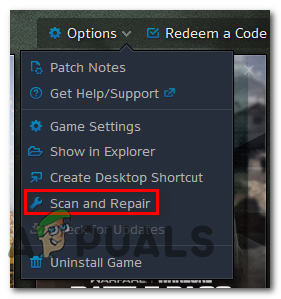
Rularea unei scanări și reparații pe Destiny ii
- La următoarea solicitare de confirmare, faceți clic pe Începeți scanarea și așteptați finalizarea operației.
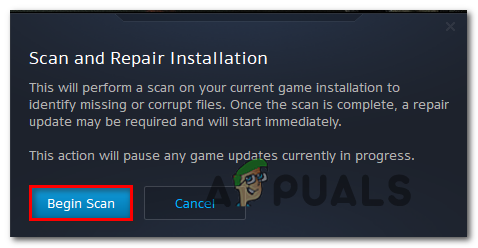
Lansarea unei proceduri de scanare și reparare utilizând aplicația Boxing.Net
- Odată ce operațiunea este finalizată, reporniți computerul și lansați jocul odată ce următorul start este finalizat pentru a vedea dacă problema este acum rezolvată.
În cazul în intendance ați urmat deja instrucțiunile de mai sus și vedeți în continuare același cod de eroare, treceți la următoarea soluție potențială de mai jos.
Metoda 4: Dezactivarea / dezinstalarea suitei AV supraprotectoare (dacă este cazul)
Potrivit unor utilizatori afectați, această problemă poate apărea și din cauza unui fals pozitiv care ajunge să blocheze conexiunea dintre instalarea locală a Heroes of the Tempest și serverul jocului.
Se raportează că această problemă apare doar cu suite de securitate terță parte, cum ar fi suita de securitate Comodo, AVG și Avast.
Dacă vă aflați în această situație, ar trebui să puteți remedia problema fie dezactivând protecția în timp real, fie dezinstalând suita AV supraprotectoare.
Notă: Dacă această problemă este cauzată de un paravan de protecție terță parte, sunt șanse eroare two-107374181 va apărea în continuare chiar și după ce dezactivați suita de securitate, deoarece aceleași reguli vor rămâne în vigoare chiar și după ce serviciul principal al aplicației de securitate este oprit.
Începeți prin a dezactiva protecția în timp real făcând clic dreapta pe pictograma suitei de securitate (în pictograma barei) și căutați opțiunea de a dezactiva protecția în timp existent a suitei de securitate.
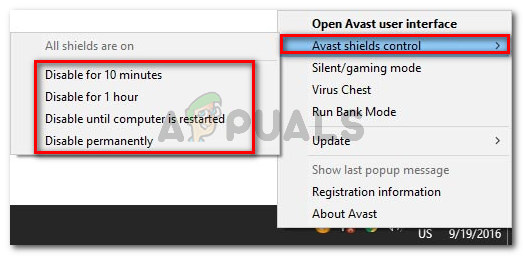
Dezactivarea protecției în timp real pe Avast Antivirus
Odata ce protectie in timp real este dezactivat, lansați încă o dată Heroes of the Storm și vedeți dacă problema este acum rezolvată.
În cazul în care acest lucru nu a făcut diferența, avansați dezinstalând suita problematică urmând instrucțiunile de mai jos:
- Deschideți un Alerga caseta de dialog apăsând Tasta Windows + R . Apoi, tastați „Appwiz.cpl" și apăsați innovate pentru a deschide Programe si caracteristici meniul.
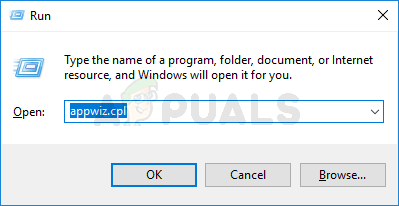
Tastați appwiz.cpl și apăsați Enter pentru a deschide pagina Programe instalate
- Odată ce te afli în interiorul Programe si caracteristici ecran, derulați în jos prin lista programelor instalate și localizați antivirusul cu care întâmpinați probleme. Când îl localizați în sfârșit, faceți clic dreapta pe el și alegeți Dezinstalați din meniul contextual.
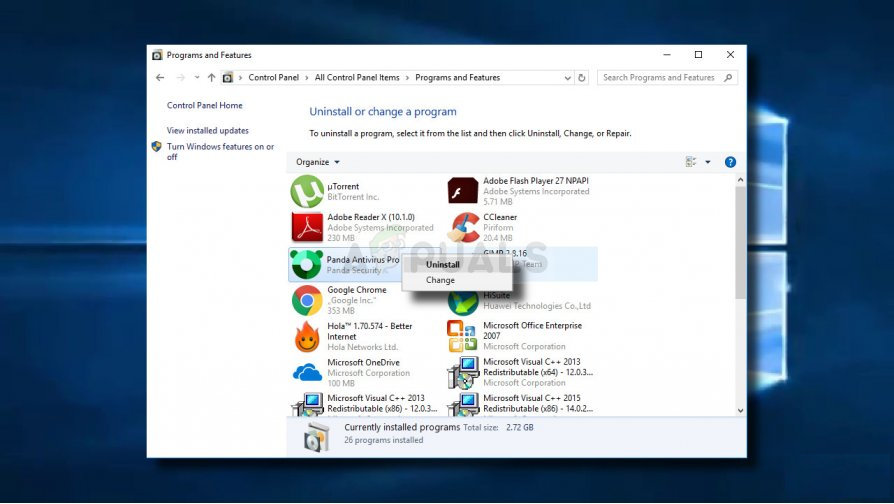
Dezinstalarea antivirusului
- După ce vă aflați în fereastra de dezinstalare, urmați instrucțiunile de pe ecran pentru a finaliza procedura de dezinstalare, apoi reporniți computerul.
- După ce computerul pornește din nou, repetați acțiunea care a cauzat inductive Eroare ii-107374181 și vedeți dacă problema este acum rezolvată.
Source: https://ro.jf-balio.pt/how-fix-error-2-1073741819-with-heroes-storm
0 Response to "An Error Occurred Starting Heroes of the Storm Please Try Again Error2 1073741819"
Post a Comment